

Download GlassWorks – Java-Installer-Builder für Windows, Mac, Linux
Übersicht
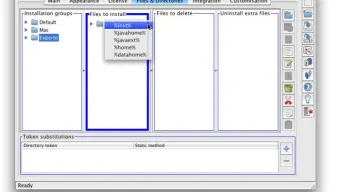
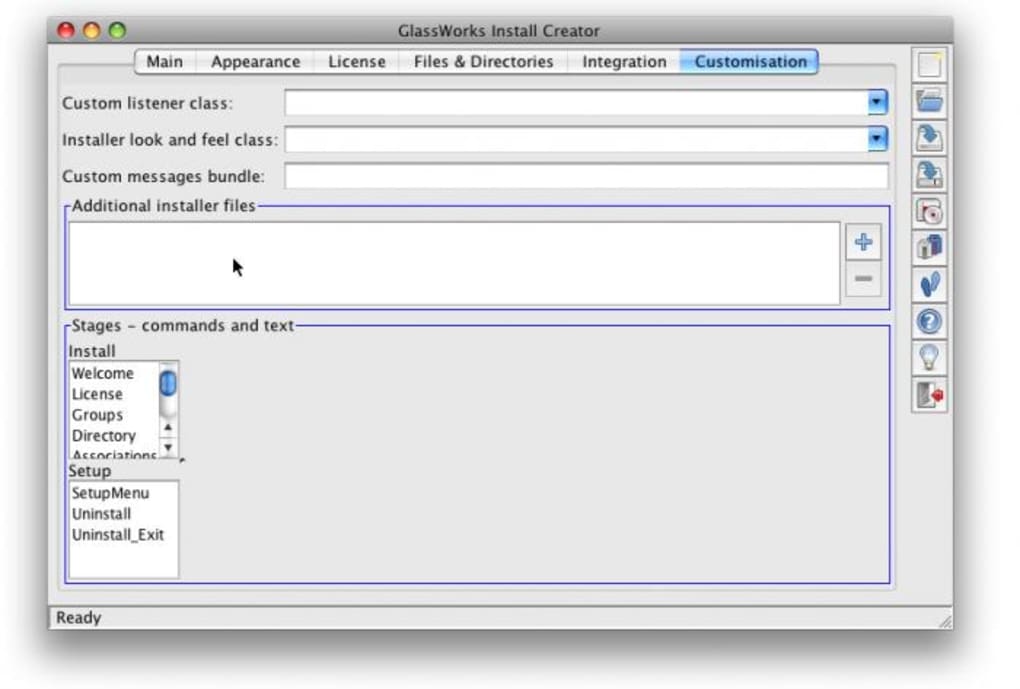
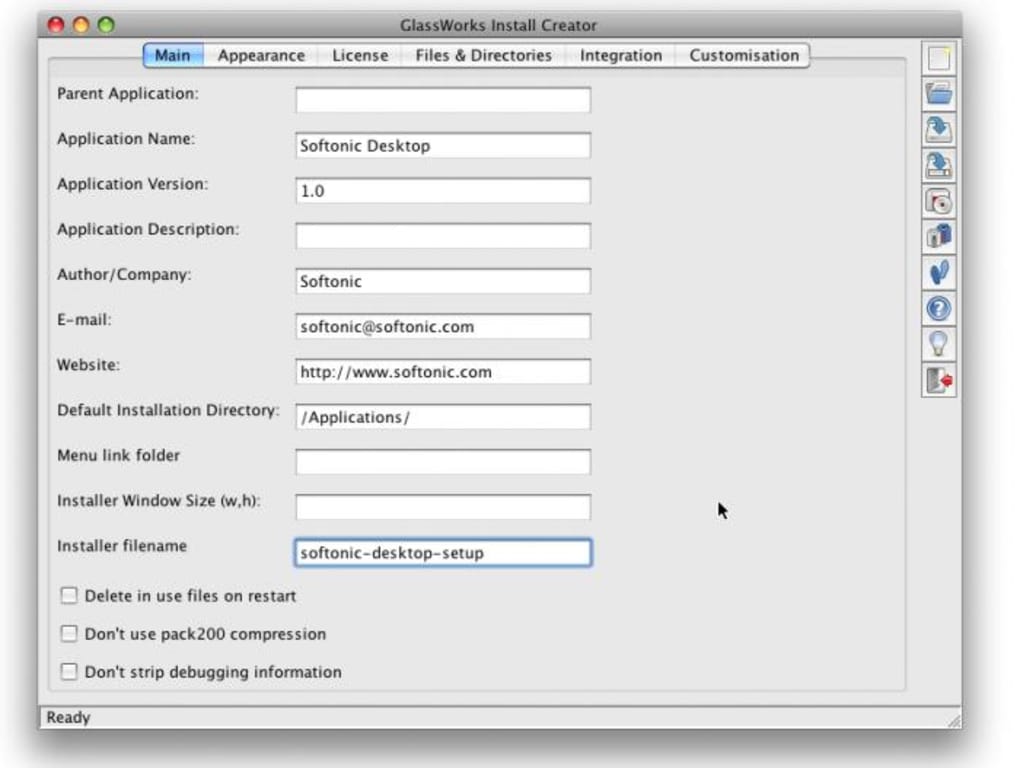
GlassWorks ist ein eigens entwickelter, Java‑basierter Installer‑Creator, der Entwicklern ermöglicht, plattformübergreifende Anwendungen in einem einzigen, eigenständigen Installer zu verpacken. Egal, ob Ihre Zielgruppe Windows, macOS oder eine gängige Linux‑Distribution nutzt, liefert GlassWorks ein konsistentes Installationserlebnis, ohne dass für jedes Betriebssystem separate native Installer gepflegt werden müssen. Die Benutzeroberfläche des Tools ist in klar benannte Tabs gegliedert, die jeweils einen anderen Schritt des Installer‑Erstellungsprozesses abdecken – von der Definition von Dateizuordnungen bis hin zur Anpassung von Splash‑Screens und Log‑Nachrichten.
Selbst Nutzer mit wenig Programmiererfahrung können den wizard‑ähnlichen Ablauf durchlaufen, vordefinierte Installationsverzeichnisse auswählen und Installer über direkte Web‑Links oder herunterladbare Archive veröffentlichen. Während Java‑Installer im Vergleich zu nativen Zip‑Paketen langsamer starten können, kompensiert GlassWorks dies durch ein hohes Maß an Konfigurierbarkeit: Sie können Installationspfade erzwingen, Dateierweiterungen binden, benutzerdefinierte Dialoge anzeigen und werbefinanzierte Nachrichten für die Monetarisierung einbetten. Die Software positioniert sich als sichere, kostenlos testbare Lösung, die die Lücke zwischen Entwicklerkomfort und End‑User‑Zuverlässigkeit schließt und damit eine attraktive Wahl für Indie‑Entwickler, kleine Unternehmen und Open‑Source‑Projekte darstellt, die einen universellen Installer ohne den Aufwand mehrerer plattformspezifischer Werkzeuge benötigen.
Hauptfunktionen von GlassWorks
- Plattformübergreifende Java‑Installer‑Erstellung – ein einzelnes .jar funktioniert unter Windows, macOS und Linux.
- Grafische Oberfläche mit tab‑basiertem Workflow: Projekteinstellungen, Dateizuordnungen, Installer‑UI und Veröffentlichung.
- Anpassbare Installationsverzeichnis‑Optionen – vordefinierte Orte erzwingen oder dem Nutzer zur Auswahl überlassen.
- Unterstützung für Dateityp‑Zuordnungen – binden Sie Ihre Anwendung während der Installation an bestimmte Erweiterungen.
- Eingebettetes Logging und Messaging – Fortschritt, Warnungen oder werbefinanzierte Nachrichten anzeigen.
- Web‑Link‑Veröffentlichung – einen direkten Download‑URL für sofortige Verteilung erzeugen.
- Erstellung eines eigenständigen Pakets – alle Abhängigkeiten in einem ausführbaren Installer bündeln.
- Unterstützung für Lokalisierung – übersetzte UI‑Strings für internationale Nutzer bereitstellen.
- Ausführung von Post‑Install‑Skripten – optionale Batch‑ oder Shell‑Skripte nach erfolgreicher Installation ausführen.
- Kostenlose Testversion mit optionalem kostenpflichtigem Upgrade für erweiterte Funktionen und Prioritäts‑Support.
Schritt‑für‑Schritt‑Installations‑&‑Nutzungsanleitung
Der Einstieg in GlassWorks ist unkompliziert. Laden Sie zunächst die neueste Version von der offiziellen Website herunter – die Datei ist ein kleines .zip-Archiv, das die Java‑Runtime und den GlassWorks‑Launcher enthält. Nach dem Entpacken des Archivs doppelklicken Sie auf GlassWorks.jar (oder führen Sie java -jar GlassWorks.jar in einem Terminal aus), um die Anwendung zu starten. Der Startbildschirm fragt, ob Sie ein neues Projekt erstellen oder ein bestehendes öffnen möchten; wählen Sie „Neues Projekt“ und geben Sie Ihrem Installer einen aussagekräftigen Namen.
Im Projekt‑Einstellungen-Tab geben Sie die Haupt‑Executable Ihrer Anwendung, die minimale erforderliche Java‑Version und die Ziel‑Betriebssysteme an. Wechseln Sie anschließend zum Dateizuordnungen-Tab, wo Sie Dateierweiterungen (z. B. .myapp) hinzufügen und die Standard‑Aktion definieren können, die Ihr Programm starten soll, wenn ein Nutzer eine zugeordnete Datei doppelklickt.
Der Installer‑UI-Tab ermöglicht Ihnen die Anpassung des Aussehens und Verhaltens des Installations‑Wizards. Sie können ein Logo hochladen, ein Farbschema wählen und die Begrüßungs‑ sowie Abschlussnachrichten bearbeiten. Fortgeschrittene Nutzer können die Option „Log‑Nachrichten“ aktivieren, um Echtzeit‑Fortschrittsinformationen anzuzeigen oder Werbeanzeigen einzubetten, die während des Installationsvorgangs erscheinen.
Sobald alle Tabs konfiguriert sind, klicken Sie auf die Schaltfläche Installer erstellen. GlassWorks kompiliert die Einstellungen zu einer einzigen .jar-Datei, die als Download‑Link verteilt oder in ein selbstextrahierendes Archiv für die Offline‑Verteilung gepackt werden kann. Zum Testen des Installers führen Sie ihn auf einer sauberen Maschine oder in einer virtuellen Umgebung aus; der Wizard führt Sie durch die von Ihnen definierten Installationsschritte, erstellt die Zielverzeichnisse, registriert Dateizuordnungen und startet schließlich das Post‑Install‑Skript, falls Sie eines hinzugefügt haben.
Das Aktualisieren eines bestehenden Installers ist ebenso einfach wie das erneute Öffnen der Projektdatei, Anpassen der Einstellungen und erneutes Erstellen. Das Tool erhöht automatisch die Versionsnummer und kann ein Änderungsprotokoll für End‑User generieren. Für Entwickler, die automatisierte Builds benötigen, bietet GlassWorks eine Befehlszeilenschnittstelle, die eine JSON‑Konfigurationsdatei akzeptiert und sich in CI/CD‑Pipelines für die kontinuierliche Bereitstellung aktualisierter Installer integrieren lässt.
Kompatibilität, Vor‑ und Nachteile
GlassWorks selbst läuft auf jeder Plattform, die Java 8 oder höher unterstützt, also Windows 7/8/10/11, macOS 10.12 und später sowie die meisten modernen Linux‑Distributionen (Ubuntu, Fedora, Debian usw.). Die von ihm erstellten Installer erben diese plattformübergreifende Fähigkeit: Eine einzelne .jar-Datei kann auf jedem der unterstützten Betriebssysteme ohne Modifikation ausgeführt werden, vorausgesetzt, der Nutzer hat eine kompatible Java‑Runtime‑Environment installiert.
Vorteile
- Echte plattformübergreifende Unterstützung: Ein Installer funktioniert überall und reduziert den Wartungsaufwand.
- Hochgradig anpassbare UI: Marken können ein professionelles Erscheinungsbild mit Logos, Farben und benutzerdefinierten Nachrichten präsentieren.
- Dateityp‑Zuordnung: Bindet Ihre App nahtlos während der Installation an bestimmte Erweiterungen.
- Kostenloser Download: Keine Vorabkosten für Grundfunktionen; optionales kostenpflichtiges Upgrade für erweiterte Optionen.
- Entwickler‑freundlich: Der Befehlszeilenmodus ermöglicht automatisierte Builds und CI‑Integration.
- Sichere Installation: Nutzt das Sandbox‑Modell von Java und digitale Signaturen zur Verifizierung der Installer‑Integrität.
Nachteile
- Java‑Installer können im Vergleich zu nativen Zip‑ oder Exe‑Paketen eine langsamere Startzeit haben.
- End‑User müssen eine kompatible Java‑Runtime‑Environment installiert haben, was für manche einen zusätzlichen Schritt bedeutet.
- Die kostenlose Version schränkt bestimmte erweiterte Funktionen ein (z. B. Mehrsprach‑Pakete, Premium‑Support).
- Komplexe UI‑Anpassungen können Grundkenntnisse in XML‑ oder JSON‑Konfigurationsdateien erfordern.
- Große Anwendungen, die alle Abhängigkeiten bündeln, können zu größeren Installer‑Dateigrößen führen.
Häufig gestellte Fragen & Fazit
Muss ich Java separat installieren, um GlassWorks auszuführen?
GlassWorks wird mit einer eingebetteten Java‑Runtime für Windows und macOS ausgeliefert, sodass Sie die Anwendung ohne separate Java‑Installation starten können. Unter Linux müssen Sie ggf. das OpenJDK‑Paket installieren, falls es nicht bereits vorhanden ist.
Kann ich einen Silent‑Installer für die Unternehmens‑Bereitstellung erstellen?
Ja. GlassWorks enthält einen Befehlszeilen‑Schalter (--silent), der alle UI‑Dialoge unterdrückt, sodass der Installer still im Hintergrund läuft. Sie können zudem Installationspfade vordefinieren und Dateizuordnungs‑Prompts unterdrücken.
Ist der Installer signiert, um Sicherheitswarnungen zu vermeiden?
Die kostenlose Version enthält keine automatische Code‑Signierung, aber Sie können das erzeugte .jar manuell mit Werkzeugen wie jarsigner signieren. Kostenpflichtige Lizenzen bieten eine integrierte Signier‑Option mit Ihrem eigenen Zertifikat.
Wie groß ist ein typischer GlassWorks‑Installer?
Die Dateigröße hängt von der Größe Ihrer Anwendung und den gebündelten Abhängigkeiten ab. Eine modest‑große Java‑App (~10 MB) ergibt in der Regel einen Installer von etwa 12–15 MB, während größere Anwendungen mit nativen Bibliotheken 50 MB oder mehr erreichen können.
Kann ich eine bestehende Installation aktualisieren, ohne sie neu zu installieren?
GlassWorks unterstützt inkrementelle Updates, indem es einen Patch‑Installer erzeugt. Der Patch ersetzt nur die geänderten Dateien und aktualisiert die Versions‑Metadaten, sodass ein reibungsloses In‑Place‑Upgrade möglich ist.
Zusammenfassend füllt GlassWorks eine Nische, die vielen Entwicklern entgeht: einen zuverlässigen, Java‑basierten Installer, der überall funktioniert. Seine intuitive UI, der robuste Funktionsumfang und die flexible Befehlszeilenschnittstelle machen ihn sowohl für Solo‑Entwickler als auch für kleine Teams geeignet. Zwar kann die Abhängigkeit von Java zu einem leichten Performance‑Einbußen führen, doch die Vorteile eines einzigen, wartbaren Installers überwiegen die Nachteile für die meisten plattformübergreifenden Projekte. Wenn Sie Ihre Anwendung verteilen möchten, ohne mehrere native Installer jonglieren zu müssen, probieren Sie GlassWorks aus – laden Sie es noch heute herunter, erstellen Sie Ihren ersten Installer in wenigen Minuten und genießen Sie die Sicherheit eines konsistenten Installationserlebnisses unter Windows, macOS und Linux.
Vorteile: Plattformübergreifend, anpassbare UI, Dateityp‑Zuordnung, kostenlose Basisversion.
Nachteile: Benötigt Java‑Runtime, größere Installer‑Größe, eingeschränkte erweiterte Funktionen in der kostenlosen Version.







